
首先感谢开源软件keystore-explorer,文章主要记录,若再测试阶段,需要自签证书该如何更简单实现自签SSL证书用于本地。
1. 下载并安装KeyStore Explorer
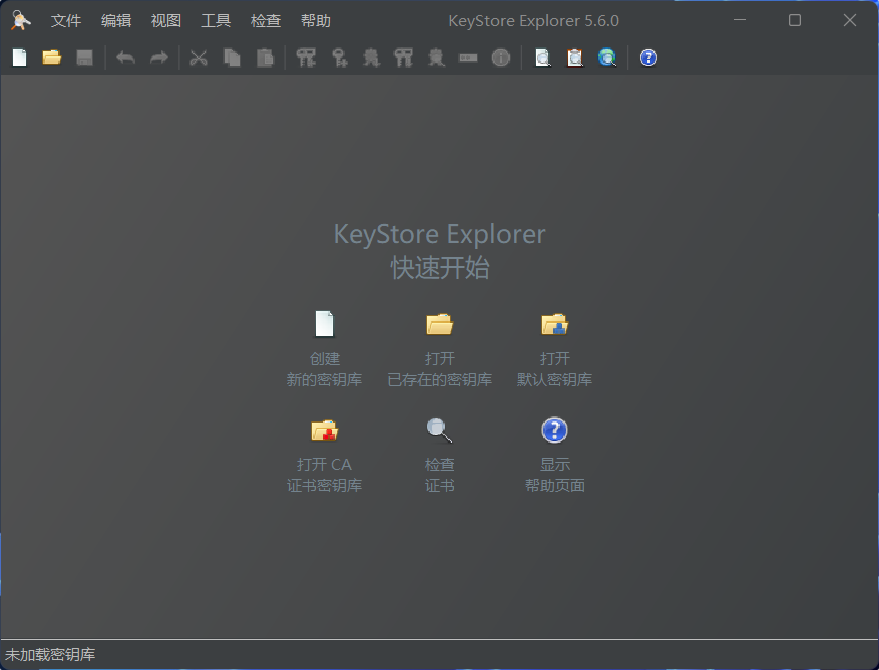
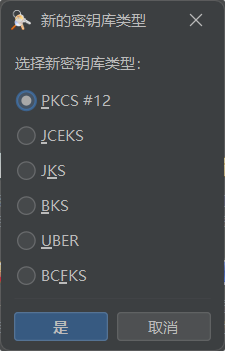
2. 打开后点击创建新的密钥库,然后选择PCKS #12,点是进入下一步
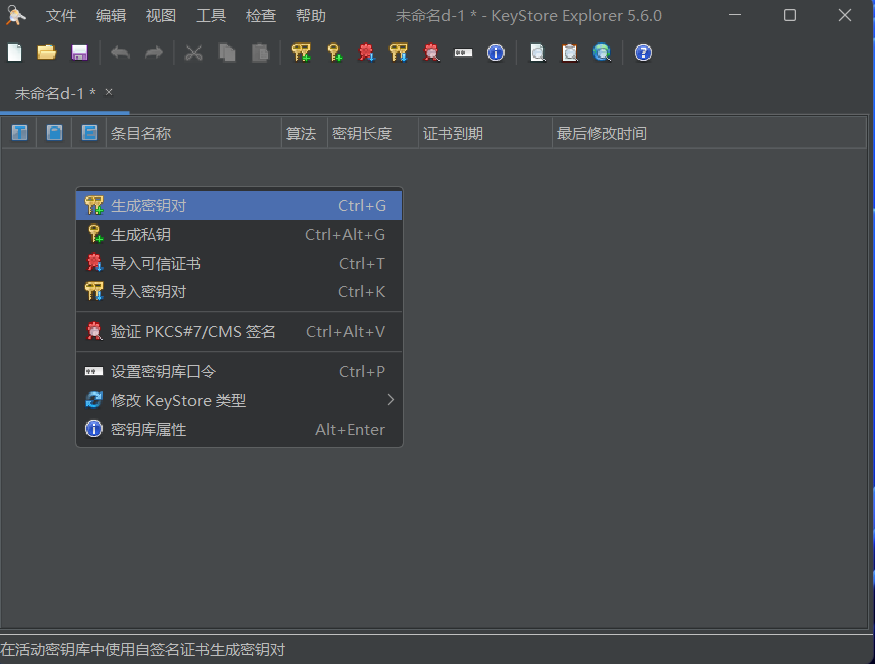
3. 右键生成密钥对
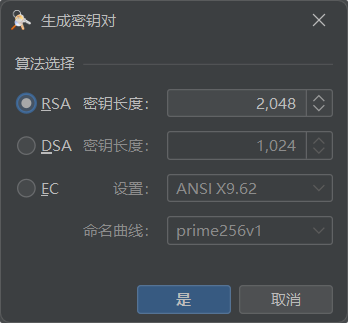
然后默认选择RSA,密钥长度2048,然后点是,进入下一步
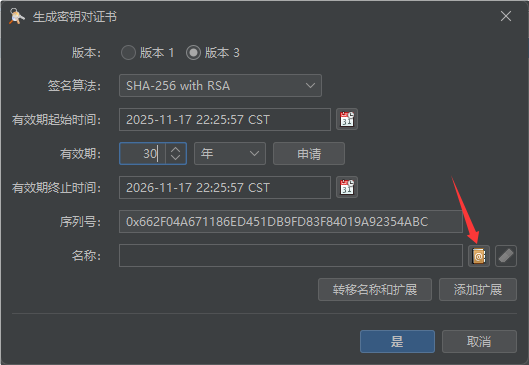
4. 生成密钥对,有效期1年(测试用,可以30年,随意修改),点后面的申请,或直接修改下面的有效期总是时间。然后点名称后面的按钮,进行编辑信息
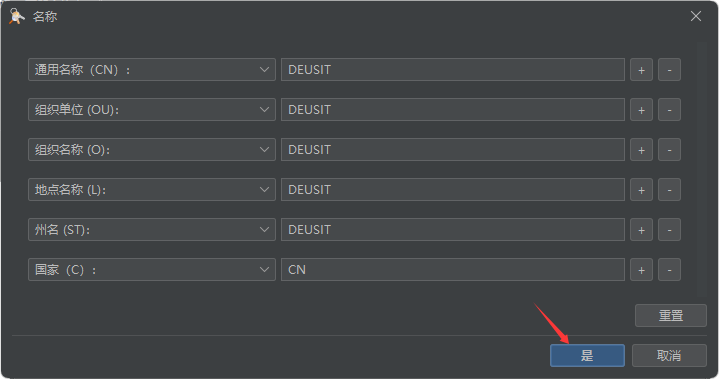
填写好信息后点是,返回生成密钥对证书界面
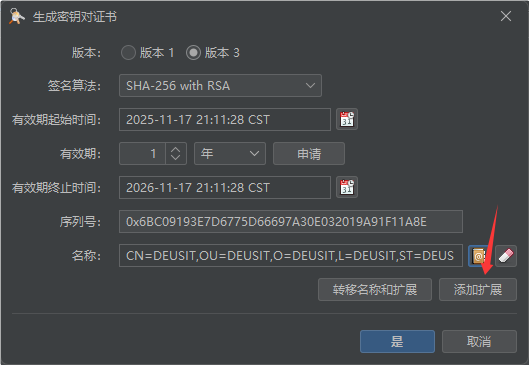
5. 然后点击右下键添加扩展
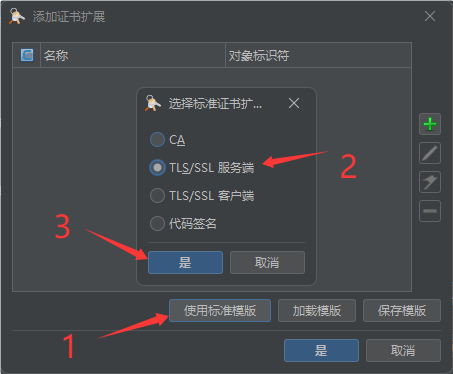
然后选择使用标准模板,再选择TLS/SSL 服务端,点是后进行下一步
6. 选择SAN后,点击右侧编辑,或双击SAN
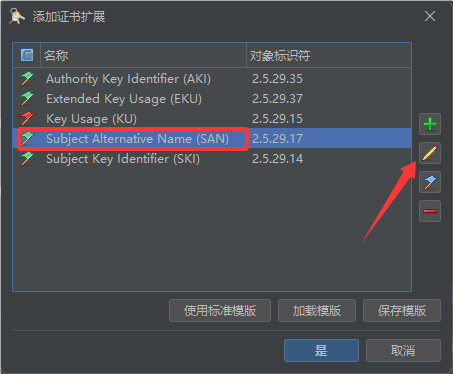
然后再点击右侧添加按钮,添加域名SSL证书信息
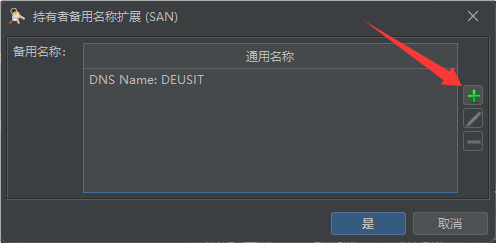
7. 选择域名或IP 地址进行添加自己需要的域名或IP
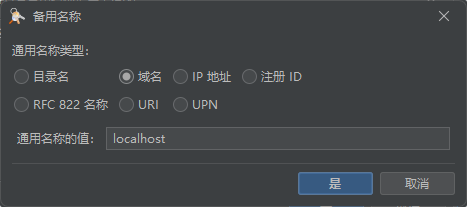
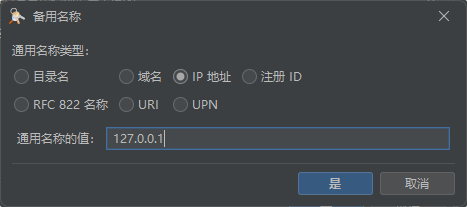
8. 重复多次上一步,就得到了证书所有的认证域名或IP
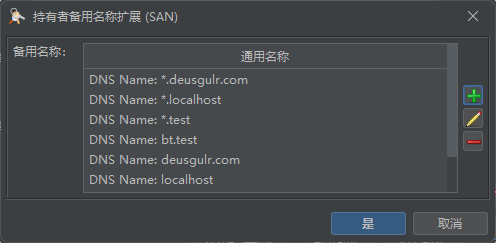
然后点是,回到上一界面后,继续点是
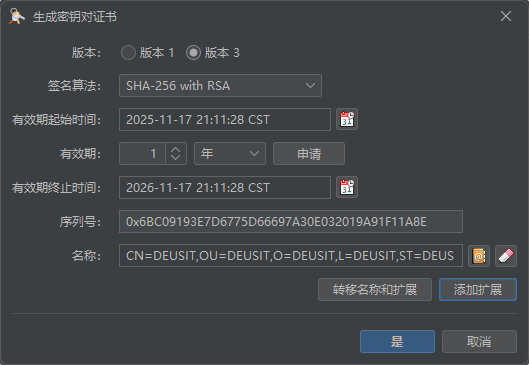
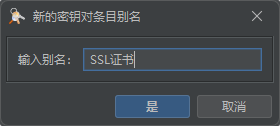
回到生成密钥对证书界面后再点是,输入一个别名后点是
9. 然后输入密钥库的口令,我这里为了方便勾选了将口令存储在KES中
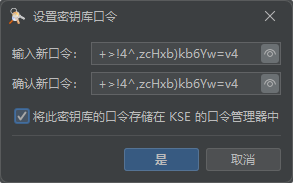
点是后即可看到生成成功了证书
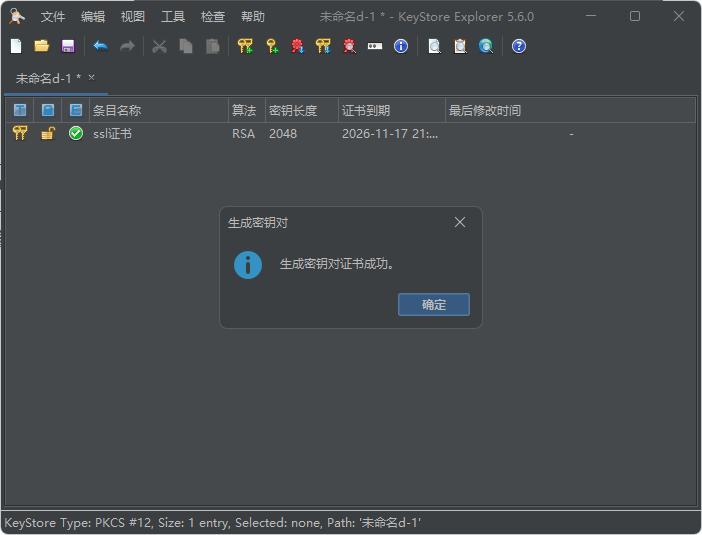
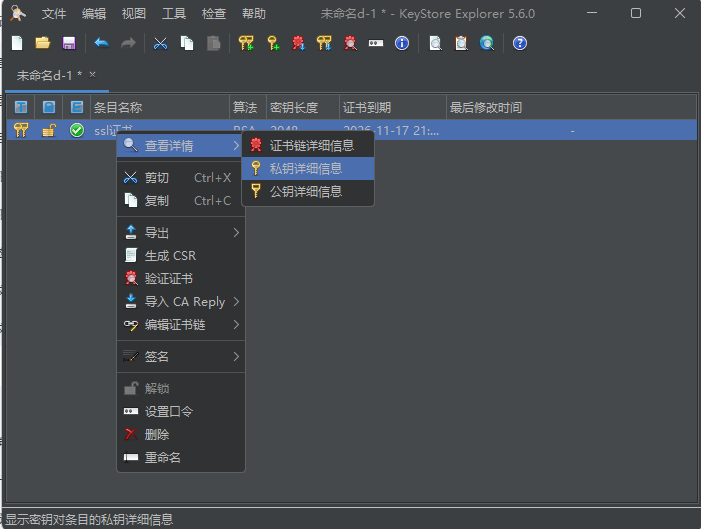
10. 下面我们将导出用于部署到NGXIN等服务端的证书。右键刚才生成的证书条目,查看详情,选择私钥详细信息
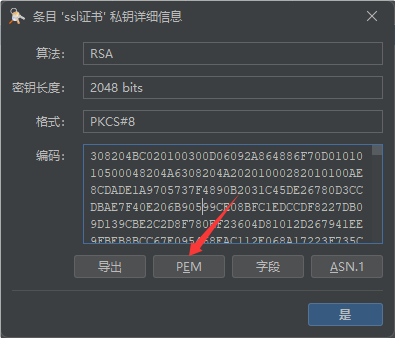
点导出或选择PEM查看,这就是私钥
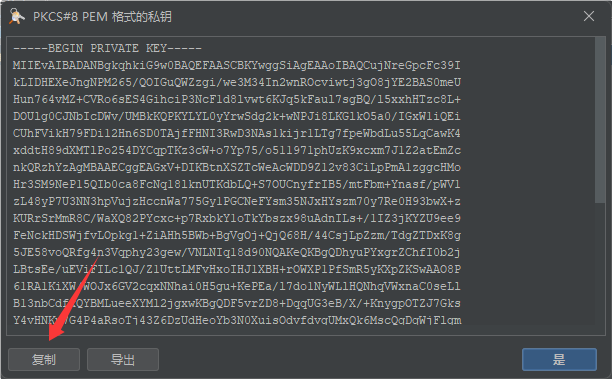
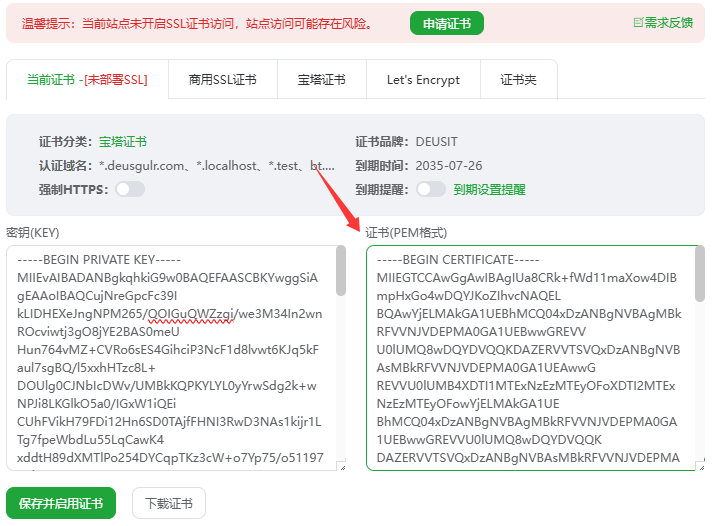
宝塔为例,将其复制粘贴至密钥KEY
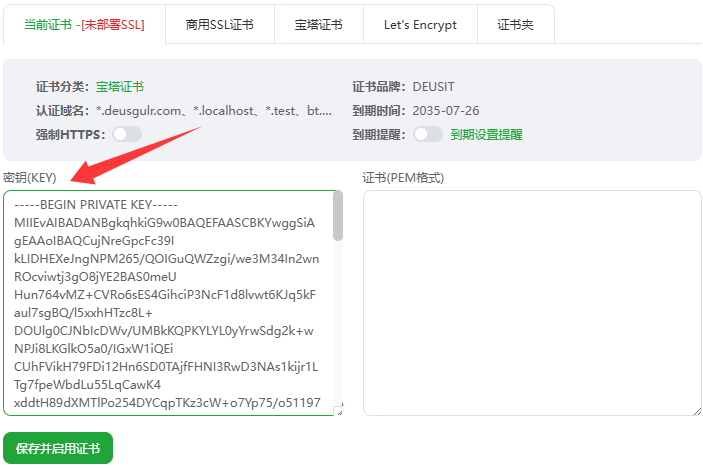
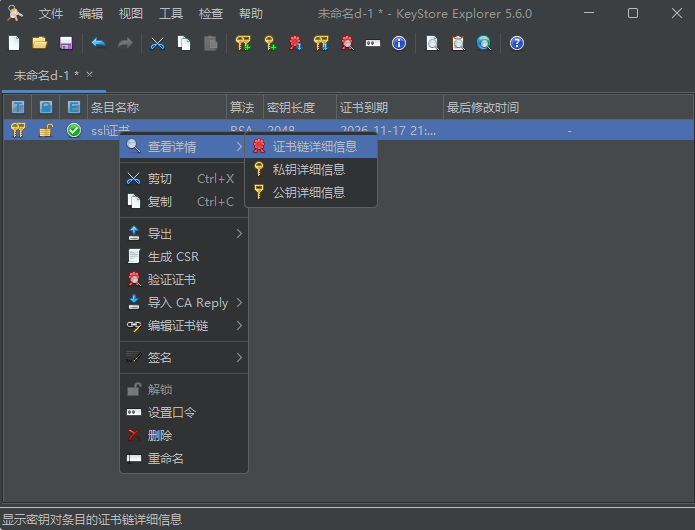
11. 然后点是回到主界面,继续右键查看详情后选项证书链详细信息。
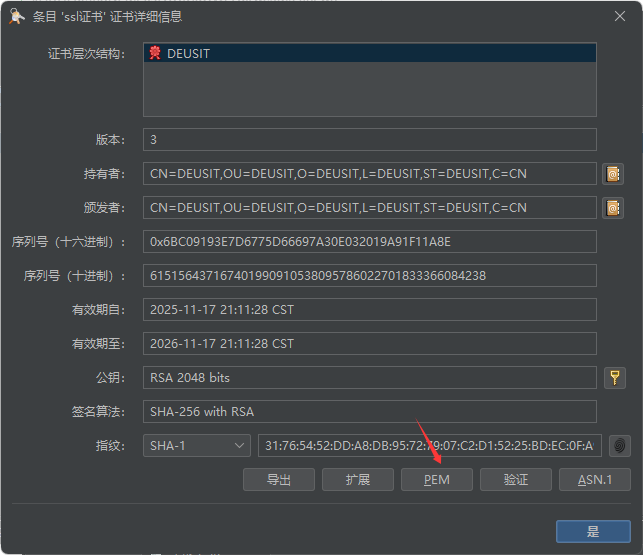
再次点击下方的PEM
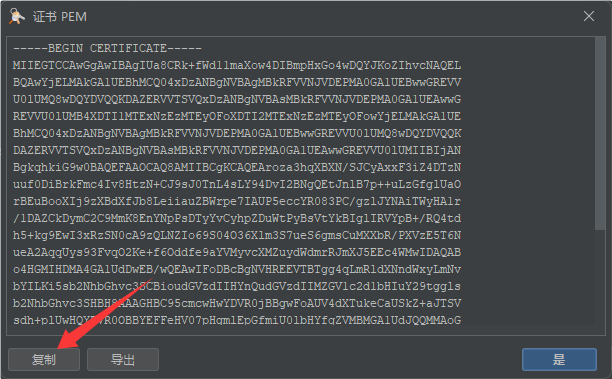
复制后填入宝塔的证书PEM格式中,宝塔保存并启用
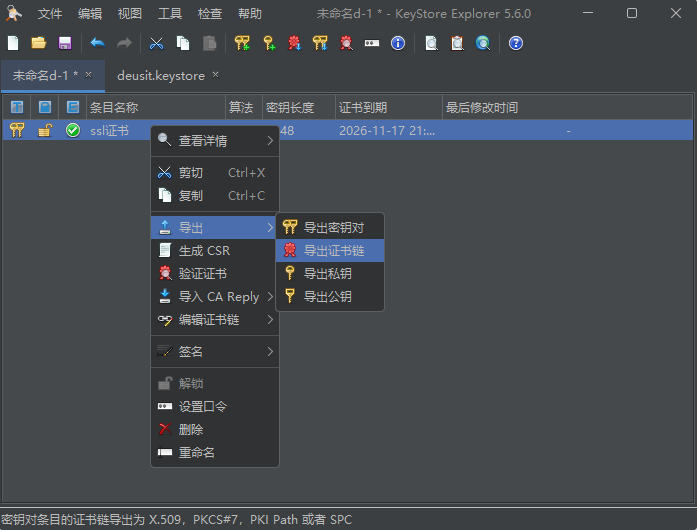
12. 接下来也是最重要的,由于是自签证书,需要信任。先导出证书。选择证书,右键导出,选择导出证书链
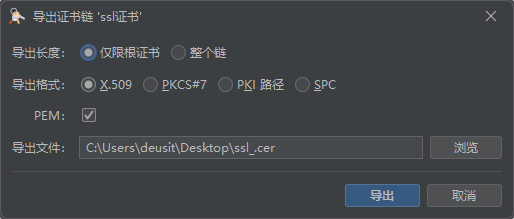
然后选择存储位置后,点是导出证书
13. 资源管理器找到刚才导出的证书,双击打开或右键选择安装证书
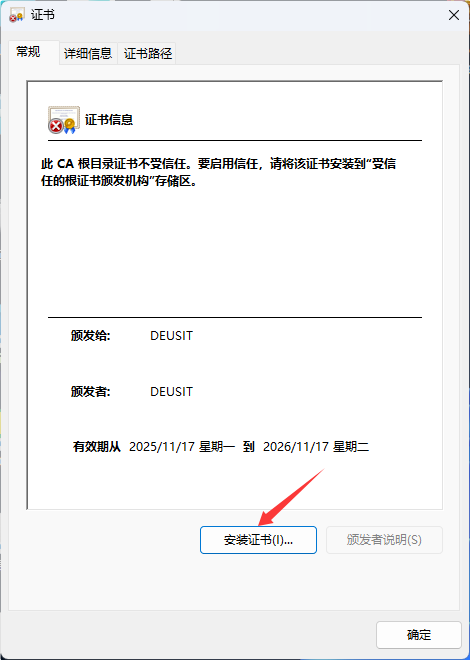
然后选择存储位置,我这里直接选择当前用户,然后下一步
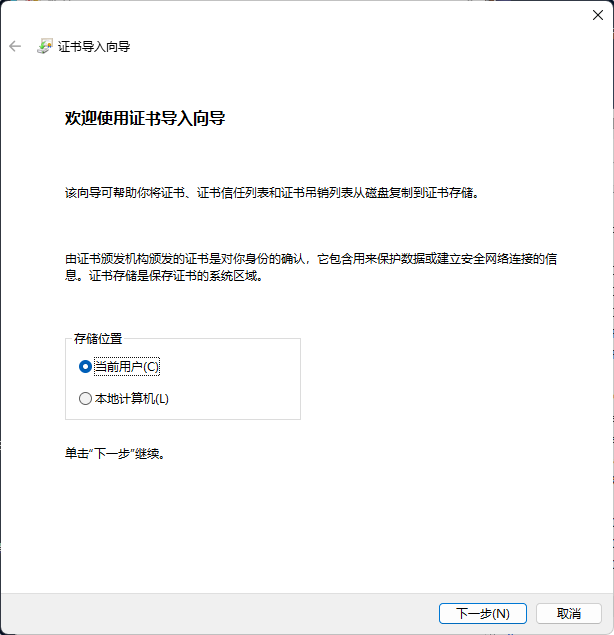
这里要手动选择存储区域为 受信任的根证书颁发机构
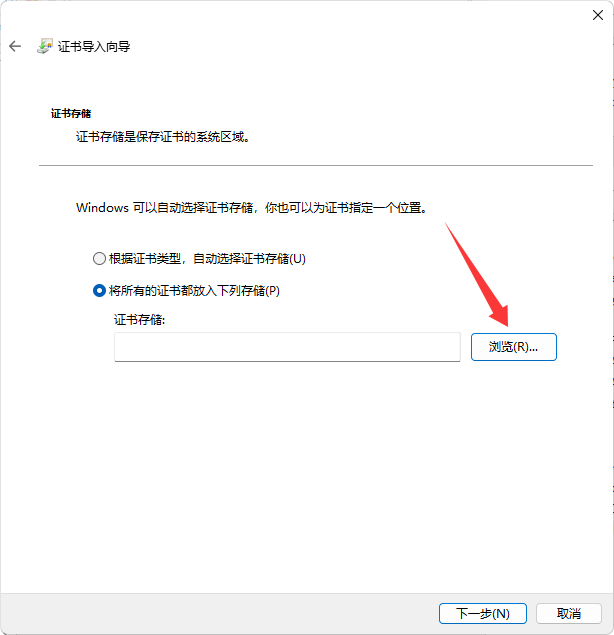
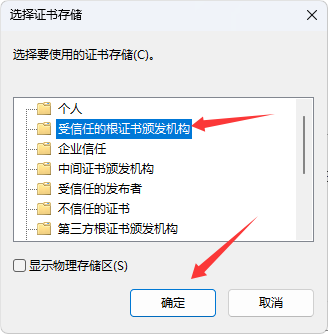
下一步,点是,最后点击完成
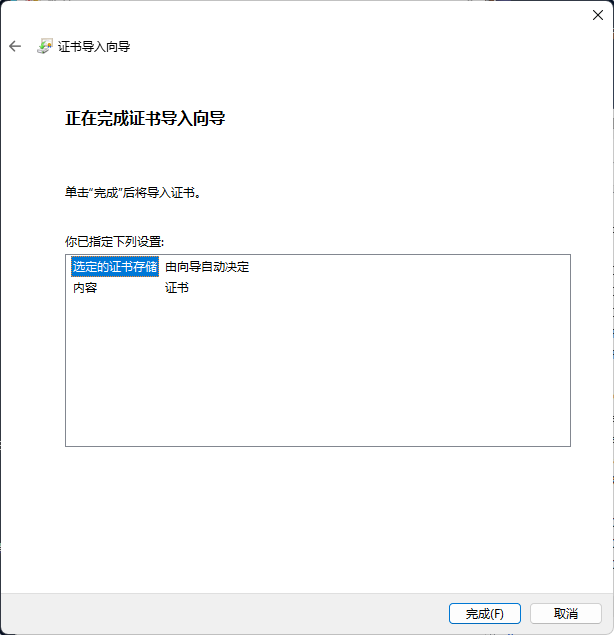
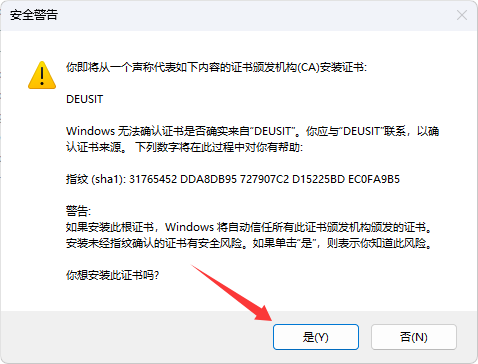
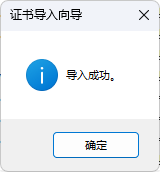
至此,打开浏览器就可以正常访问https的本地测试站点了。最后再次感谢开源软件keystore-explorer。
 赣公网安备36010402000493
评论回复